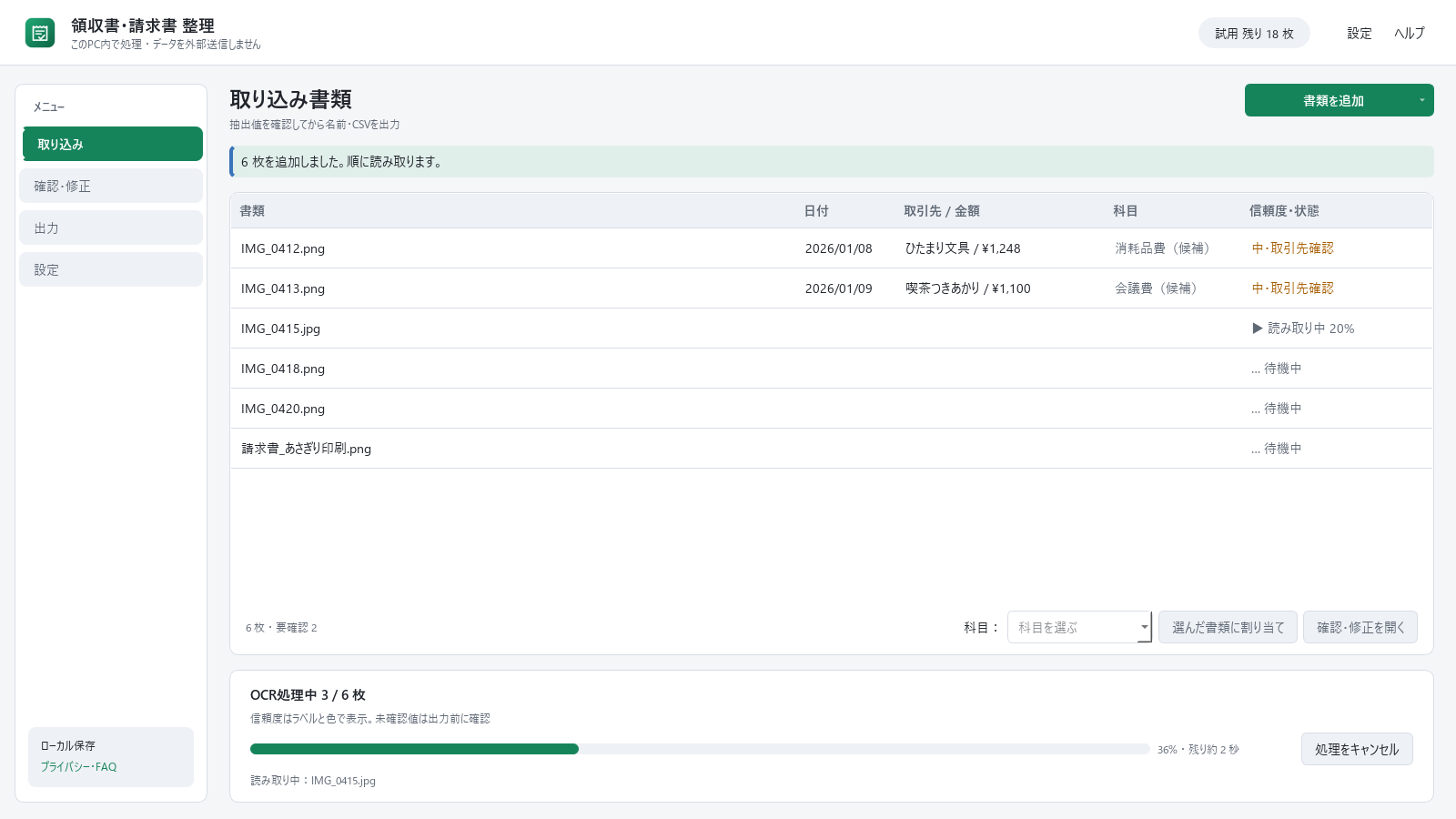
— 写真や PDF をまとめて追加。読み取りはこのパソコンの中で行います
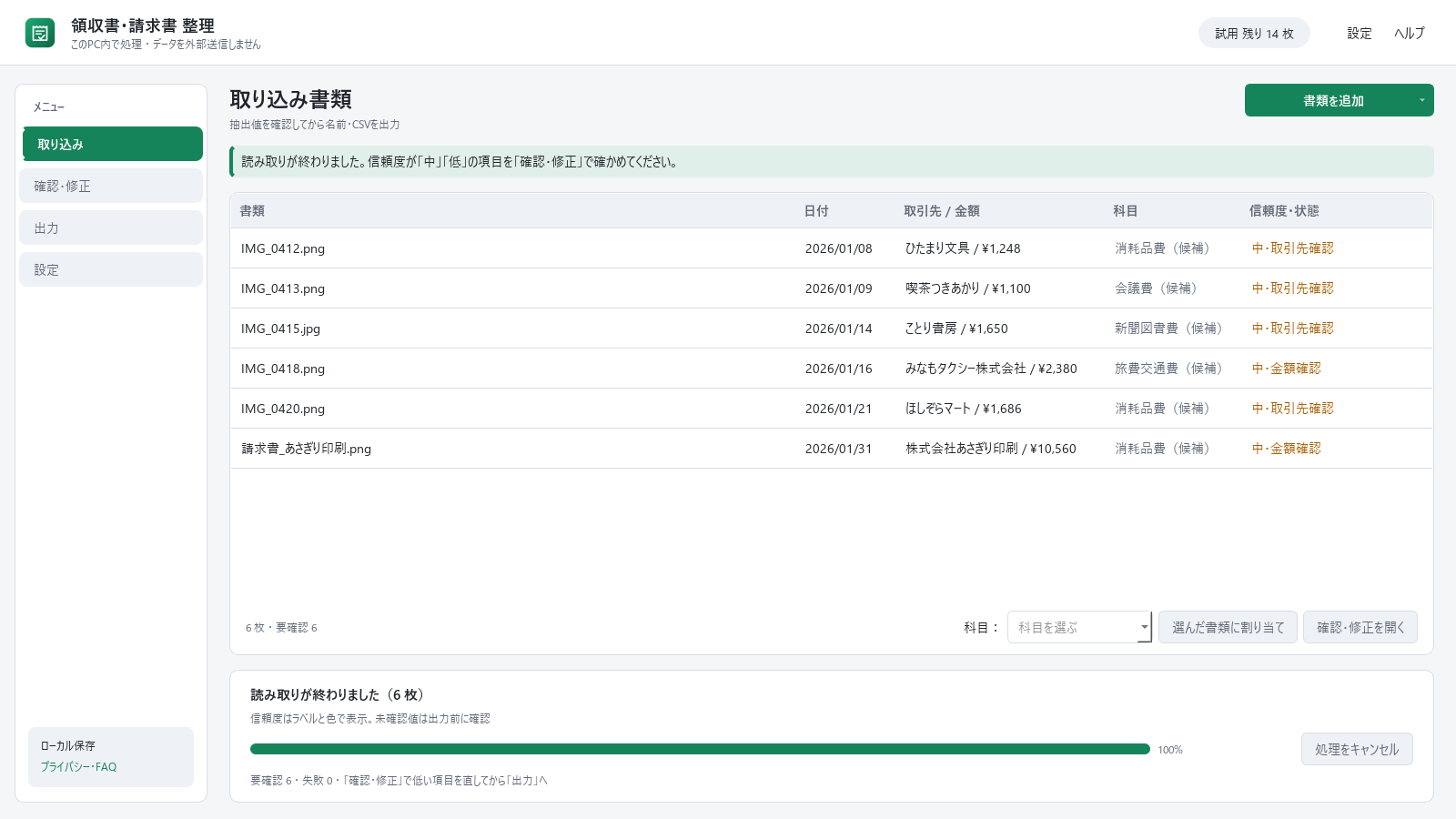
— 日付・取引先・金額・科目の候補を一覧に。自信のない項目は「要確認」と表示
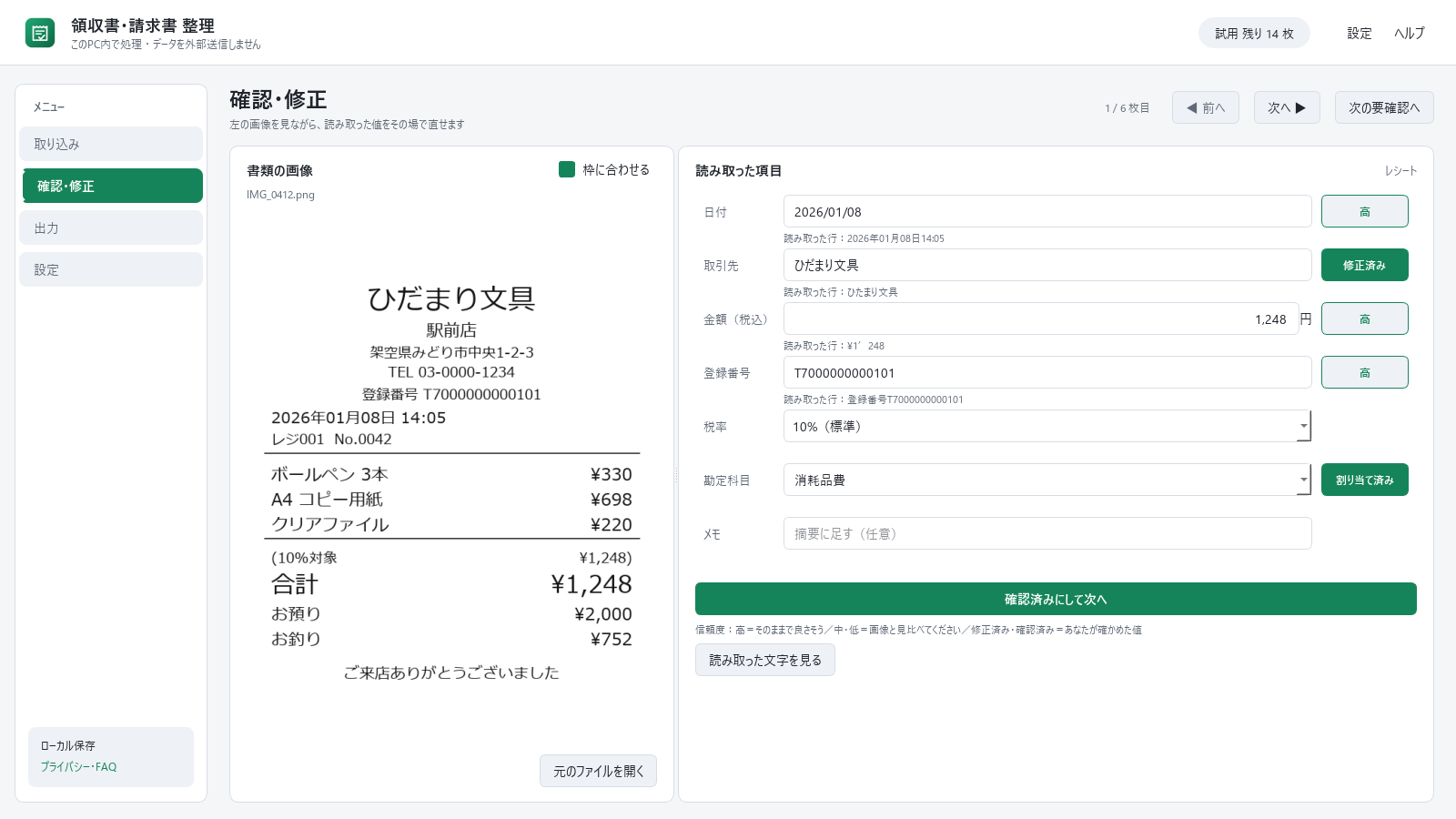
— 画像を見ながらその場で修正。登録番号はチェックデジットで確認
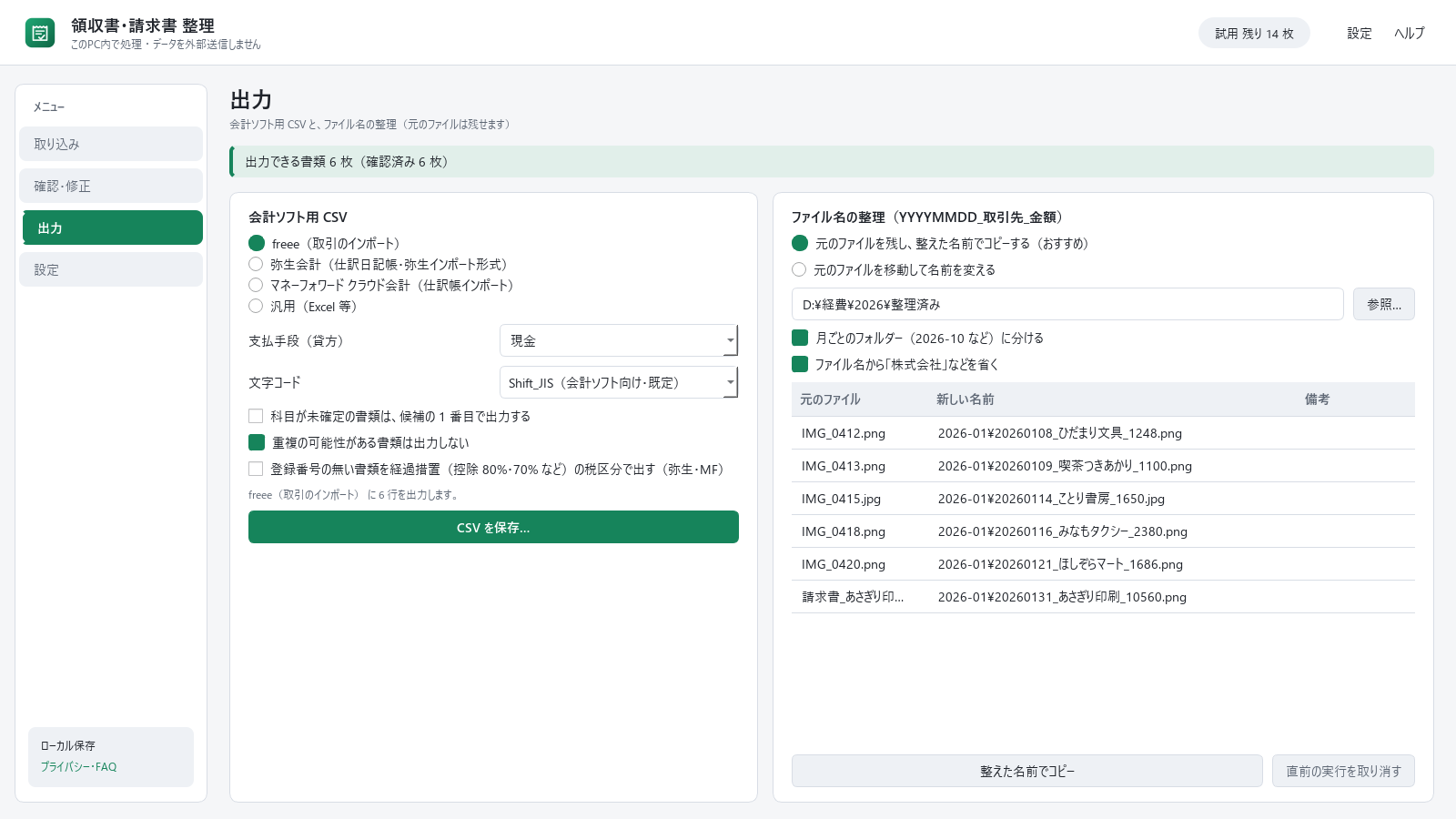
— 「日付_取引先_金額」のファイル名でコピー。月別フォルダーにも分けられます
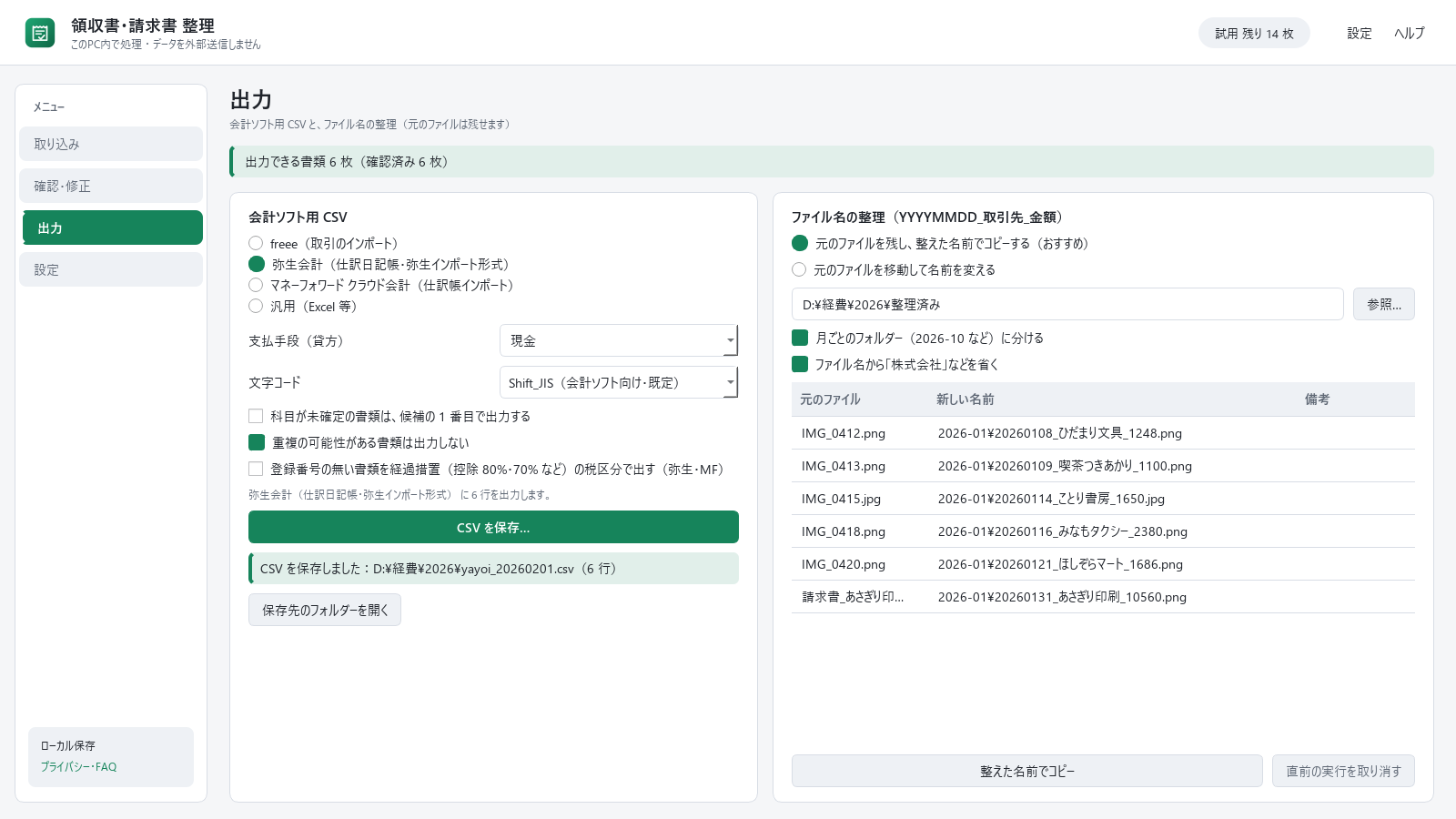
— freee・弥生会計・マネーフォワード用の CSV を保存
見出しが Partner Center の欄名。本文をそのまま貼る。番号付きの項目は 1 つずつ別の欄に入れる。市場は「日本」、掲載言語は日本語のみを推奨(英語は参考)。提出の手順・価格・年齢区分・審査への注記は SUBMIT.md。
| 項目 | 値 |
|---|---|
| 予約した名前(日本語) | 領収書・請求書 整理 |
| Store ID | 9PGB2RTNBTWQ |
| Package/Identity/Name | imoninja.6539330A69144 |
| PFN | imoninja.6539330A69144_gytd433ssh6vj |
| Publisher | CN=ECF78C6D-7A8E-415A-BEC7-4C853385A7DE |
| プライバシーポリシーの URL | https://receipt-invoice-organizer.pages.dev/ |
| サポートの連絡先 | imoninja@gmail.com |
| アップロードする MSIX | ReceiptPrep_1.0.0.0_x64.msix(52,768,101 バイト。ここには置いていない。作者の PC の apps/receipt-prep/dist/ にある) |
領収書・請求書 整理
フリーランス・個人事業主の、確定申告前の「領収書の整理と会計ソフトへの入力」を短くするアプリです。
レシート・領収書・請求書の写真や PDF を入れると、日付・取引先・金額(税込)・インボイス登録番号を読み取り、ファイル名を整えて、freee/弥生会計/マネーフォワード クラウド会計に取り込める CSV を作ります。
買い切り・オフライン。書類はこのパソコンの中だけで処理し、外部に送信しません。

■ こんな方に
・確定申告のたびに、紙のレシートと領収書を 1 枚ずつ会計ソフトに打ち込んでいる
・クラウド会計の月額料金や、レシート読み取りの従量課金(月○件まで)が気になる
・領収書の写真をクラウドに上げたくない

■ できること
・取り込み:画像(jpg / png)と PDF をドラッグ&ドロップ、またはフォルダーごと追加。電子 PDF はそのまま、スキャン PDF は画像にして読み取ります
・読み取り:日付・取引先・金額(税込)・インボイス登録番号・税率(10%/8%)
・インボイス登録番号のチェック:「T+13 桁」を読み取り、番号の検査用の数字(チェックデジット)が合うかを確かめます。合わない番号は CSV に入れず「要確認」にします
・確認・修正:画像を見ながら、その場で値を直せます。自信のない項目は「中・要確認」「低・要確認」と文字と色で表示し、「次の要確認へ」で順に確かめられます
・勘定科目:取引先や品目から候補(旅費交通費・消耗品費・会議費 など)を出します。決めるのはあなたです。一度決めた取引先の科目は覚えて、次から最初の候補にします
・主なチェーン店の店名辞書:コンビニ・スーパー・ドラッグストア・家電量販・カフェ・交通・ガソリンなど約 100 社の店名表記を内蔵し、読み取りで濁点が落ちても正しい表記に直します
・ファイル名の整理:「20260108_取引先_1248.jpg」の形に。元のファイルは残してコピー(または移動)、月別フォルダーにも分けられます。上書きはせず、直前の実行は取り消せます
・会計ソフト用 CSV:freee(取引のインポート)・弥生会計(弥生インポート形式)・マネーフォワード クラウド会計(仕訳帳インポート)・汎用(Excel など)。文字コードは Shift_JIS/UTF-8 から選べます
・重複のチェック:同じファイルや、日付・金額・取引先が同じ書類を知らせます

■ 正直にお伝えしたいこと
・「全自動」ではなく「8 割自動+確認が速い」アプリです。読み取った値は、出力の前に必ず確かめてください
・印刷されたレシート・領収書が対象です。手書きの領収書、かすれた感熱紙、暗い・斜めの写真では読み取りの精度が落ちます(アプリ内に撮影のコツがあります)
・申告書の作成や e-Tax への送信はしません。会計ソフトに入れる前の下ごしらえまでのアプリです
・電子帳簿保存法の「スキャナ保存」の要件を満たす保存機能はありません
・インボイスの経過措置(登録番号の無い書類の控除 80%・70% など)は、出力画面の設定で弥生会計・マネーフォワード用 CSV に反映できます(既定は切り替えません)。登録番号が国税庁に登録済みかどうかの照会はしません(外部と通信しないため)
・会計ソフトの版や設定によって、勘定科目・税区分の名前が違う場合があります。初回は数件だけ取り込んで確かめてください

■ 動作環境
・Windows 11/Windows 10(64 ビット)
・日本語の文字認識(OCR)を使います。日本語版の Windows には通常入っています。入っていない場合はアプリが追加の手順をご案内します

■ 価格と無料試用
・買い切り ¥3,980(サブスクリプションではありません)
・無料試用:20 枚まで読み取れます(同じファイルの読み直し・読み取りに失敗した書類は数えません)。上限を超えた書類は一覧に残り、購入後にそのまま読み取れます

■ プライバシー
・書類の画像・読み取った内容・ファイル名を外部に送信しません。広告・利用状況の収集もありません
・設定と学習した取引先は、このパソコンの中のアプリ専用フォルダーに保存し、アンインストールで削除されます

■ 返金・不具合対応
・返金は Microsoft Store の返金手続き(Microsoft アカウントの「注文履歴」から返金をリクエスト)に従います。購入前に無料試用(20 枚)で、お手持ちのレシートが読めるかをお確かめください
・不具合のご報告・ご質問はメールでお受けしています。アプリの「ヘルプ → サポート」から、環境情報(Windows の版・アプリの版)を添えて送れます。読み取れなかった書類について伺うときも、画像そのものはお送りいただかなくて構いません
・確定申告シーズン(1〜3 月)は、いただいたご報告への対応を優先します

■ サポート
imoninja@gmail.com
レシート・領収書・請求書の写真や PDF から、日付・取引先・金額・インボイス登録番号を読み取り、ファイル名を整えて freee/弥生会計/マネーフォワード用の CSV を作ります。買い切り・オフライン。書類は外部に送信しません。
ビジネス
© 2026 imoninja
freee、弥生、マネーフォワード、および本アプリが店名辞書に含む各社名は、それぞれの会社の商標または登録商標です。本アプリはこれらの会社と提携・承認関係にありません。
imoninja@gmail.com
# 提出手順 — 領収書・請求書 整理(依頼主の作業)

開発側でできるところ(MSIX・掲載文・スクリーンショット・プライバシーポリシー案)は済んでいる(DEVLOG「M3 リリース準備」)。
ここに書いたのは、Partner Center のアカウント・本物のレシート・会計ソフトの契約が要るため、依頼主にしかできない作業。
目安:確定申告シーズン(1〜3 月)の前、12 月中の公開。審査は通常 1〜3 営業日(初回は長めに見る)。

## 0. 手元にあるもの
| もの | 場所 |
|---|---|
| MSIX(未署名・Store が署名する) | `apps/receipt-prep/dist/ReceiptPrep_1.0.0.0_x64.msix`(identity は仮。手順 2 で作り直す)。2026-11-10 の M3 仕上げ版:52,756,618 バイト、SHA256 `EB1CD0255E26883FB681107042D06C24E83943179C8F62713E984C3EBB8E31F2`(確かめ方:PowerShell で `Get-FileHash dist\ReceiptPrep_1.0.0.0_x64.msix`。手順 2 で作り直すと値は変わるので、そのときは DEVLOG に新しい値を書く) |
| 掲載文(日本語・英語) | `store/listing-ja.md`・`store/listing-en.md` |
| スクリーンショット 5 枚(1600×900、すべて架空の書類) | `store/screenshots/01〜05.png`(作り直し:`tools/store_shots.py`) |
| プライバシーポリシー案 | `store/privacy-policy.md` |

## 1. 名前を予約する(Partner Center)
1. Partner Center → アプリとゲーム → 新しい製品 → MSIX または PWA アプリ。
2. 名前:**領収書・請求書 整理**(2026-11-09 に空きを確認済み。`docs/ms-store-apps/name-availability-2026-11-09.md`)。取られていたら別名を決め、下の差し替えをその名前で行う。
3. 英語の掲載名を別に持つなら、同じ製品に「Receipt & Invoice Organizer」も予約する(任意。予約しない場合は英語の掲載にも日本語の名前を使う)。
4. 製品 → 製品 ID(Product identity)の画面で次をメモする:
   - Package/Identity/Name(例 `imoninja.1234ABCD5678`)
   - Package/Identity/Publisher(`CN=ECF78C6D-…` — transcriber と同じはず)
   - Store ID(12 文字、例 `9ABCDEFGHIJK`)

## 2. 予約した値に差し替える(開発側に頼んでもよい・5 分)
| ファイル | 項目 | 今の値(仮) | 入れる値 |
|---|---|---|---|
| `apps/receipt-prep/msix.json` | `identity.name` | `imoninja.ReceiptPrep.Provisional` | Package/Identity/Name |
| 同 | `identity.publisher` | `CN=ECF78C6D-7A8E-415A-BEC7-4C853385A7DE` | Package/Identity/Publisher(同じなら変更なし) |
| 同 | `display_name` | `領収書・請求書 整理` | 予約した名前(完全に同じ文字。空白も) |
| 同 | `_note` | 「仮」の説明 | 消すか「予約済み(日付)」に |
| `apps/receipt-prep/main.py` | `INFO.store_id` | `""`(空=購入ボタンで案内文を出す) | Store ID |
| 同 | `INFO.name["ja"]` / `["en"]` | `領収書・請求書 整理` / `Receipt & Invoice Organizer` | 予約した名前(英語名を予約しなかったら en はそのままでよい) |

名前を変えた場合は、スクリーンショットのヘッダーにアプリ名が写っているので撮り直す:
```
set LOCALAPPDATA=%TEMP%\rp-shots
set QT_QPA_PLATFORM=offscreen
apps\receipt-prep\.venv\Scripts\python apps\receipt-prep\tools\store_shots.py %TEMP%\rp-work apps\receipt-prep\store\screenshots
```
差し替えたら MSIX を作り直す(アプリのフォルダで):
```
powershell -ExecutionPolicy Bypass -File ..\..\common\build\build.ps1
```
→ `dist\ReceiptPrep_1.0.0.0_x64.msix`。

## 3. 本物のレシートでドッグフーディング(提出前・半日)
合成画像でしか測っていない(DEVLOG M1・M3)。**提出前に必ず実物で一度通す。**
1. 開発者モードで入れる:`powershell -ExecutionPolicy Bypass -File ..\..\common\build\build.ps1 -DevInstall`(スタートメニューに出る)。
2. 用意:手持ちの領収書・レシート 30 枚前後(A8・開発経費など)。混ぜたいもの:
   - コンビニ・スーパー・ドラッグストア・家電量販のレシート(感熱紙)、カフェ、タクシー・交通系、ガソリン
   - 手書きの領収書 2〜3 枚、Amazon などの電子 PDF の領収書・請求書 2〜3 枚
   - スマホで撮った写真(明るい所・真上から)と、スキャナー(300dpi)の両方
3. 「書類を追加」→ フォルダーごと入れる。1 枚ずつ「確認・修正」で直し、**直した項目の数**を数える(日付・取引先・金額・登録番号の別に)。
4. 記録してほしいこと(DEVLOG に追記するか、開発側に渡す):
   - 日付・金額の正解率(仕様のリリース基準:日付・金額 90% 以上)
   - 「高(緑)」なのに間違っていた項目(いちばん危ない。あれば画像の特徴も)
   - チェーン店の名前が辞書の表記で出たか/辞書に無い主要チェーンの名前
   - 登録番号が読めなかった枚数、誤って読んだ枚数(誤読は 0 のはず)
   - 1 枚あたりの時間、固まった・落ちた操作
5. 終わったら登録を外す:`Get-AppxPackage -Name <identity.name> | Remove-AppxPackage`(データも消える)。本物のレシートの画像は自分のフォルダーにだけ置き、開発用のフォルダー(tests/ など)には入れない。

## 4. 会計ソフトへの取り込み確認(契約している/無料期間のあるソフトで)
各社のヘルプ(DEVLOG「M3:会計ソフトの CSV 形式の調査」)に合わせたが、**実際の取り込みは未確認**。手順 3 の CSV を使う。
最初は**練習用の事業所・テスト用の年度**で行う(弥生はインポートを取り消せない。必ずバックアップ)。

**共通**:アプリの「出力」で形式を選び、科目を割り当ててから「CSV を保存」。文字コードは既定の Shift_JIS。

### freee 会計
1. 取引 → 取引の一覧・登録 → 「インポート」(取引・口座振替のインポート)→ 作った CSV を選ぶ。
2. 見るところ:
   - 列の対応付けの画面が出たら、列名が自動で合うか(`取引先コード`・`セグメント1〜3` の列名が違うと言われたら、その列を「取り込まない」にして進め、結果を開発側へ)
   - 税区分「課対仕入10%」「課対仕入8%(軽)」がそのまま入るか(「(軽)」の括弧が全角か半角かで止まらないか)
   - 税額を空欄にしているので freee が計算するか(内税)
   - 決済口座「現金」がそのまま決済済みになるか(口座名が違う人は「支払手段」をその名前に)
   - UTF-8 にしても入るか(任意)
3. 登録番号なしの書類は備考に「登録番号なし」と出る。経過措置の区分(課対仕入(控80)など)は freee 側で選び直す(アプリは freee では切り替えない)。

### 弥生会計(デスクトップ版・弥生会計 オンライン/やよいの青色申告 オンライン)
1. 事前にバックアップ。帳簿・伝票 → 仕訳日記帳 → ファイル → インポート(オンライン版は「スマート取引取込」ではなく「仕訳のインポート」)。
2. 見るところ:
   - 25 項目・見出し行なしの形式がそのまま通るか
   - 税区分「課対仕入内10%」「課対仕入内軽減8%」、貸方「対象外」
   - 「出力」の「登録番号の無い書類を経過措置の税区分で出す」を入れた CSV で「課対仕入内10%区分80%」(2026/9/30 まで)・「…区分70%」(2026/10/1 から)・「…適格」が通るか(本則課税の事業所で)
   - 科目名が事業所の科目と違うときの「マッチングリスト」の出方

### マネーフォワード クラウド会計/確定申告
1. 会計帳簿 → 仕訳帳 → インポート → 仕訳帳。
2. 見るところ:
   - 27 列(作成日時〜最終更新者は空欄)がサンプルフォーマットとして通るか
   - 税区分「課仕 10%」「課仕 (軽)8%」、貸方「対象外」が通るか(「対象外」が通らなければ、税区分画面の名前を開発側へ)
   - 税額を空欄にしているので貸借が一致するか
   - 「借方インボイス」:登録番号ありは「適格」、経過措置を入れたときの登録番号なしは「適格以外」
   - 取引 No(1, 2, 3…)が既存の仕訳と重なったとき、自動で振り直されるか

通らなかったら:エラーの画面(文言)と、CSV の 1〜2 行を開発側へ。直す場所は `engine/csv_export.py`(`TAX_CODES` と各形式の関数)。

## 5. プライバシーポリシーを公開する
1. `store/privacy-policy.md` の「最終更新日」を入れ、内容を確認する。
2. 公開場所(例:note の固定記事、GitHub Pages、既存の imoninja のサイト)に置き、URL を控える。transcriber と同じ置き場所に並べると管理が楽。

## 6. Partner Center で提出する
1. **価格と使用可能状況**:市場=日本(任意で全市場)、価格 ¥3,980、無料試用=「試用版あり・期限なし」(アプリ側で 20 枚に制限している)。
   セール(1〜3 月 ¥2,980 を検討)は「価格と使用可能状況 → セール価格」で期間を指定。
2. **プロパティ**:カテゴリ=ビジネス(サブカテゴリがあれば会計・財務)。プライバシーポリシーの URL。サポート連絡先 imoninja@gmail.com。
   「このアプリは個人情報にアクセス・収集・送信しますか?」→ いいえ(外部送信しない。書類の画像は端末内で処理)。
3. **年齢区分**:IARC の質問票(ユーザー間のやり取りなし・位置情報なし・購入はストアのみ)→ 全年齢になるはず。
4. **パッケージ**:手順 2 で作り直した `.msix` をアップロード。対象:Windows 10/11 デスクトップ。
   エラーが出たら:identity・publisher・display_name の不一致がほとんど(予約情報と 1 文字でも違うと弾かれる)。
5. **ストア掲載情報(日本語)**:`listing-ja.md` を貼る。スクリーンショット 5 枚(キャプションも)。アイコンはパッケージのもの。
   **英語**:`listing-en.md`。英語の掲載を出さないなら「日本語のみ」でもよい(アプリは日本語のレシートだけを読む)。
6. **提出時のオプション → 審査担当へのメモ(Notes for certification)**:
   「Japanese receipt OCR app. Uses Windows built-in Japanese OCR (Windows.Media.Ocr); if the Japanese OCR component is missing, the app shows how to install it. No network access. Test: add any printed Japanese receipt image (JPG/PNG/PDF) → values appear in the list → Export → Save CSV. Free trial: 20 documents.」
7. 制限付き機能 `runFullTrust` の理由欄:「Desktop (Win32) app packaged with MSIX; runs a PySide6 GUI and calls Windows.Media.Ocr. No other restricted capabilities.」

## 7. 公開後すぐ(2 週間は夜間チェック:ロードマップの共通基準 4)
- 実際に Store から入れて:購入前に試用表示「試用 残り 20 枚」→ 購入後に「製品版」、購入ボタンでストアのページが開く(store_id が入っているか)。
- 評価・レビューと imoninja@gmail.com を毎晩見る。読み取りの不具合の報告には「どの種類の書類か(感熱紙・手書き・PDF)」「撮り方」を聞く(画像は送ってもらわなくてよい、と掲載文に書いてある)。

## 未確認のまま提出することになる点(知っておいてほしいこと)
- 本物のレシートでの精度(手順 3 で確認)。
- 3 社の会計ソフトへの実際の取り込み(手順 4 で確認)。
- Windows 10 での動作(開発機は Windows 11 のみ。マニフェストの最小は 10.0.17763)。
- 英語版 Windows に日本語 OCR を後から足した環境での動作。
- Store 経由の購入・試用の実反映(公開後にしか確かめられない)。
- バージョン情報の画面のライセンス表示(一覧の上の「Qt 6 / PySide6 / Shiboken6」の表示文と「PyInstaller(起動部)」、一覧で pypdfium2 を選ぶと本文が出るか)は画面では見ていない(中身の index.json は確認済み)。手順 3 のついでに「ヘルプ」→「バージョン情報」を開いて一度読む。
- エクスプローラーで複数の書類を選んで「プログラムから開く」と、ファイルごとに窓が開く(1 つずつなら問題なし)。

## プライバシーポリシーの URL(2026-11-10 公開済み)
https://receipt-invoice-organizer.pages.dev/ (Cloudflare Pages。更新手順は ms-store-apps/privacy-site/README.md)。Partner Center の「プライバシー ポリシーの URL」にこれを入れる。

## 提出用の最終 MSIX(2026-11-10、名前の予約後)

**これより前に書いた MSIX の大きさ・SHA256 は古い。提出にはこれを使う。**

- `apps/receipt-prep/dist/ReceiptPrep_1.0.0.0_x64.msix`:52768101 バイト
- SHA256 `FA0623C94981DE00438E065451A2110C3A8E7F26AC1BCA467812FE648BE44EE1`
- Identity/Name `imoninja.6539330A69144`、Store ID `9PGB2RTNBTWQ`、Publisher `CN=ECF78C6D-7A8E-415A-BEC7-4C853385A7DE`
- 含むもの:BOM 付き JSON の読み込み(common §22・アプリ側 utf-8-sig)、ライセンス収集の改善(§23)、左メニューの UIA(§23)、ビルド時の PATH 固定(§24:Git の OpenSSL DLL 混入なし)
- この PC にも同じレイアウトを開発者モードで登録済み(動作確認用)
Receipt & Invoice Organizer
For freelancers and sole proprietors in Japan: cut the time you spend sorting receipts and typing them into your accounting software before the tax return.
Add photos or PDFs of Japanese receipts and invoices. The app reads the date, vendor, total (tax included) and the invoice registration number, gives the files tidy names, and writes CSV files you can import into freee, Yayoi Kaikei or Money Forward Cloud Accounting.
One-time purchase. Works offline. Your documents are processed on this PC and never sent anywhere.

WHAT IT DOES
• Import JPG / PNG / PDF by drag and drop or a whole folder (text PDFs are read directly, scanned PDFs are rendered and read)
• Reads the date, vendor, total, tax rate (10% / 8%) and the qualified-invoice registration number
• Registration number check: verifies the check digit of “T + 13 digits”; numbers that fail are flagged instead of exported
• Review side by side with the image and fix values in place; uncertain fields are labeled (not only colored) and you can jump to the next one to check
• Suggests expense accounts and remembers your choice for each vendor
• Built-in names of about 100 major Japanese chains (convenience stores, drugstores, electronics, cafés, transport, fuel) to correct common OCR slips
• Renames as “20260108_vendor_1248.jpg”, copying (or moving) into monthly folders; never overwrites, and the last run can be undone
• CSV for freee (transaction import), Yayoi Kaikei (Yayoi import format), Money Forward Cloud Accounting (journal import) and a generic CSV for Excel; Shift_JIS or UTF-8
• Flags duplicate files and duplicate receipts

PLEASE NOTE
• It is “80% automatic with fast checking”, not fully automatic. Check the values before you export
• Designed for printed Japanese receipts. Handwriting, faded thermal paper and dark or skewed photos reduce accuracy (photo tips are in the app)
• It does not file tax returns or connect to e-Tax, and it does not provide scanner-storage compliance under the Electronic Bookkeeping Act
• It does not look up registration numbers online (the app never goes online)
• Category and tax-code names can differ between accounting-software editions; import a few rows first

REQUIREMENTS
• Windows 11 / Windows 10 (64-bit) with the Japanese OCR language component (installed on Japanese Windows; the app explains how to add it)

PRICE AND FREE TRIAL
• One-time purchase (no subscription)
• Free trial: read up to 20 documents. Re-reading the same file or failed reads are not counted

PRIVACY
• Images, extracted values and file names are never sent out. No ads, no usage tracking
• Settings and learned vendors are stored in the app's own folder on this PC and removed on uninstall

REFUNDS AND SUPPORT
• Refunds follow the Microsoft Store refund process (request from your Microsoft account order history). Please try the free trial first
• Report problems from Help → Support in the app (it can include your Windows and app version). You never need to send the receipt images themselves
• Support: imoninja@gmail.com
Reads the date, vendor, total and invoice registration number from photos and PDFs of Japanese receipts, renames the files and creates CSV for freee, Yayoi and Money Forward. One-time purchase, offline, nothing is sent out.
© 2026 imoninja. freee, Yayoi, Money Forward and the chain-store names in the built-in list are trademarks of their respective owners. This app is not affiliated with or endorsed by them.
imoninja@gmail.com